简单说说Antigravity的食用方式
Google推出的AI IDE Antigravity模型挺好用的,有自家的Gemini系列,也有A社的Sonnot,Opus。用量给的也不错,对于我用来写写科研小代码完全足够。
唯一不太友好的就是,大多数朋友,可能在登录界面就卡着进不去了,同时使用的时候也经常断联,影响体验。
所以在这里分享一下,我是怎么使用Antigravity的,以及我为什么觉得这个AIIDE还不错。
Antigravity是什么
Antigravity = VS Code 的操作手感 + Gemini 3 驱动的 AI 代理 + 三大工作“表面”(编辑器 / 终端 / 浏览器) + 持久化大脑(项目记忆)。
它和「在 VS Code 里装一个 Copilot 插件」的区别在于:
它是整套 IDE 就是围绕 AI 代理设计的(Agent-First),而不是给传统编辑器硬塞个聊天窗口;
它能:
- 读写所有文件(编辑器 Surface)
- 跑命令、装依赖、跑测试(终端 Surface)
- 打开一个嵌入式浏览器,看 UI、点按钮、填表单做端到端测试(浏览器 Surface)
- 项目里有一个「大脑目录」:。gemini/antigravity/brain/,用来记住你的项目偏好、架构决策等。(AI查的资料,我平时使用并没有看到这个文件目录)
- 所以从定位上,你可以把它当成一个:
「会写代码、会开终端、会点浏览器、还有记忆的 AI 搭档」。
安装:第一口怎么吃
安装需要科学的上网环境,这个需要大家自己解决。(tips:也可以点击阅读原文去找找看有什么发现)
安装完成后启动,界面跟vscode差不多。有引导界面初始化一些配置。
然后使用Google账号登录,当前处于 Public Preview 阶段通常是免费的,后续可能会有订阅收费,类似于其他AI IDE一样.
关键:怎么登录
如果你完成了上面一步的下载安装,那么我假定你有科学的上网工具.
假定你使用clash类的,可以通过开启tun模式,配合rules来接管Antigravity的流量.
只需要在rules里面加上下面两行:
1 | - PROCESS-NAME,Antigravity.exe,节点名称 |
怎么用
看模型还能使用Image模型,可以直接生成图片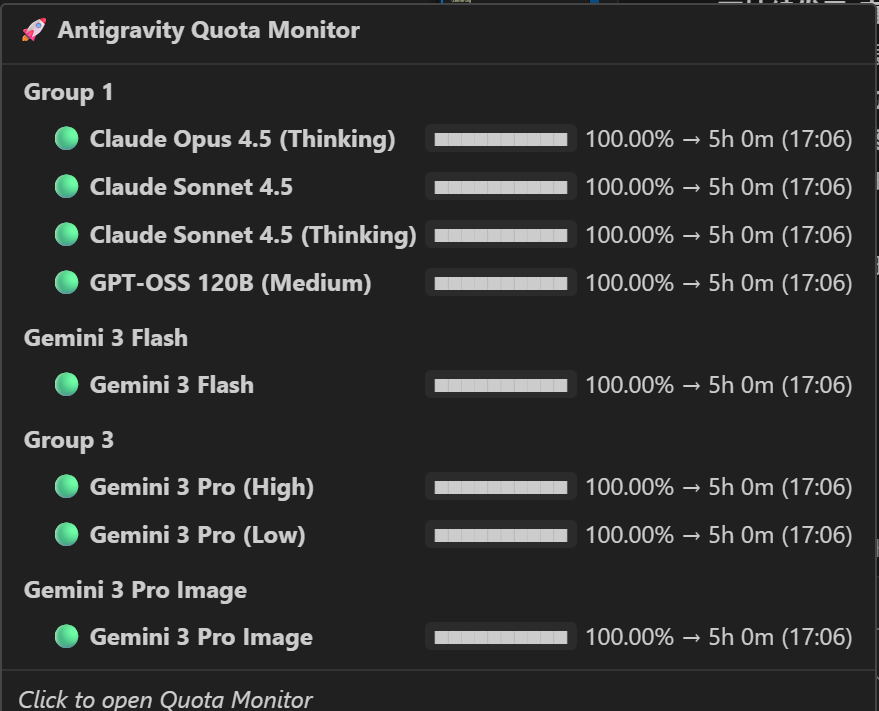
这个额度监控面板是用下面这个插件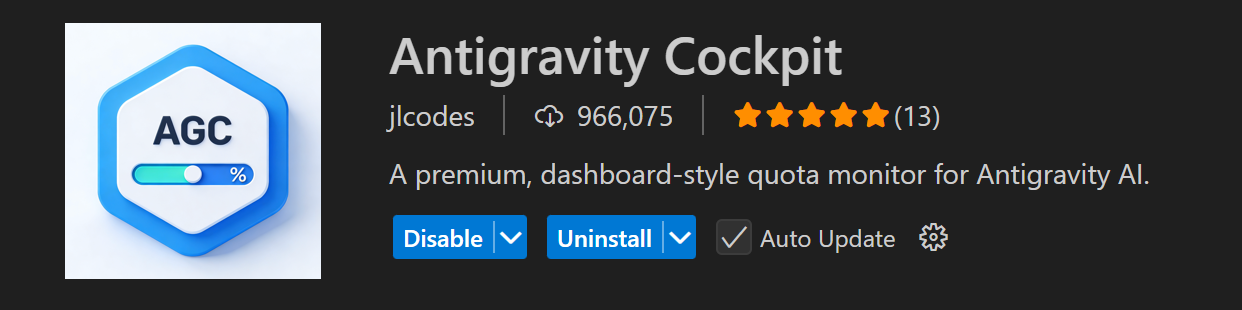
对话支持两种模型,Fast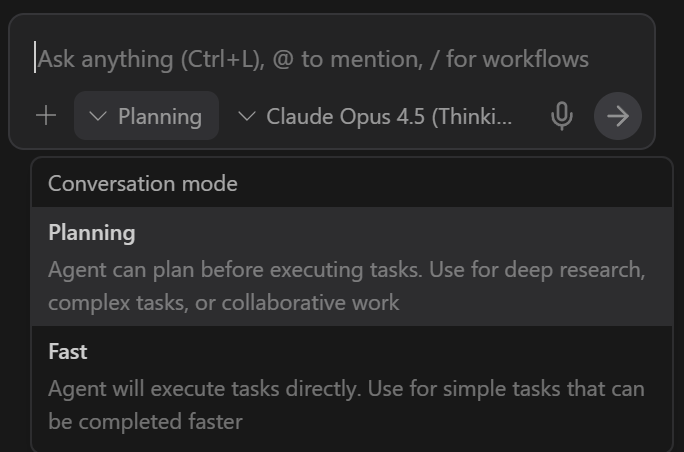
用法1:Fast Mode(快速改动)
适用于:小修小改、样式调优、局部逻辑变更。
IDE可以直接在打开的文件中选择需要的上下文.
使用Edit能直接有个浮窗输入Prompt,使用Chat可以把选择的部分加入右侧聊天框.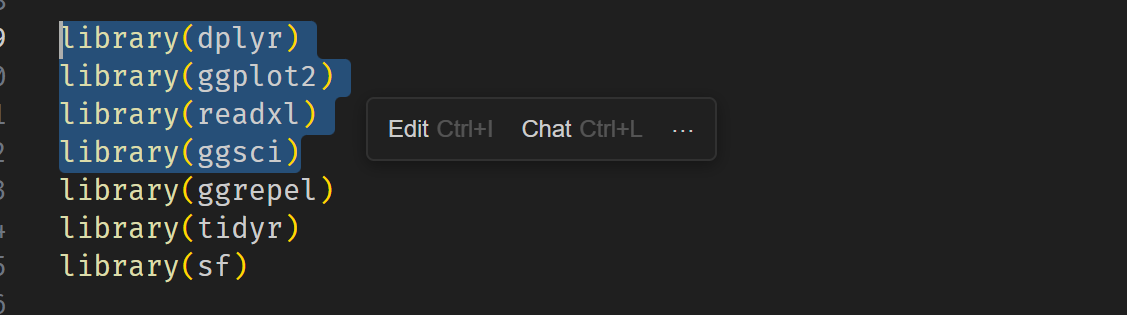
用法2:计划模式(Planning Mode)
适用于:新功能、重构、架构类改动。
通常情况下,这个模式会生成Plan让你审阅,这个审阅部分我觉得做得挺好的.
你可以在审阅里面各个部分添加批注: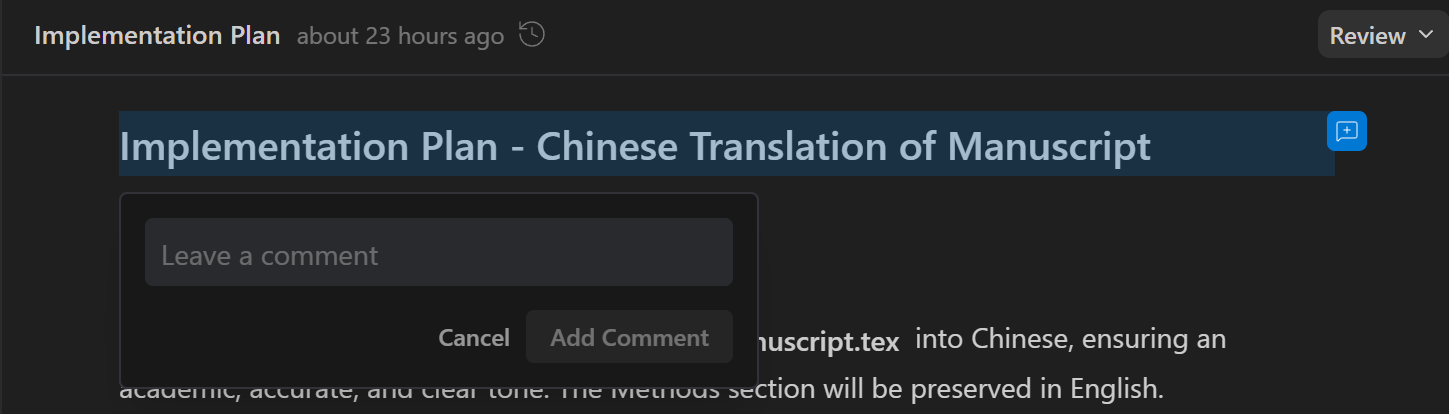
当你批注完成后,点击右上角Review,可以直接提交,或者带Prompt提交.
结语
上面就是我平时使用觉得不错的地方,可能用得不是特别深入.